TCPView: controllare le connessioni TCP e UDP su Windows
TCPView di Microsoft Sysinternals mostra le connessioni di rete attive sul computer, gli indirizzi locali e remoti, le porte utilizzate e i processi associati. Una guida per conoscere e utilizzare questo strumento gratuito.
Quando un computer è collegato a Internet o a una rete locale, numerosi programmi comunicano continuamente con server e altri dispositivi. Browser, client di posta, servizi di Windows, applicazioni cloud e software installati possono aprire connessioni di rete anche in background.
Per capire quali programmi stanno comunicando attraverso la rete è possibile utilizzare TCPView, un'utility gratuita della raccolta Microsoft Sysinternals. Il programma mostra in modo dettagliato le connessioni TCP e UDP presenti nel sistema, indicando gli indirizzi, le porte e il processo proprietario di ciascun endpoint.
TCPView è particolarmente utile per chi desidera analizzare l'attività di rete del proprio PC, individuare quale applicazione sta utilizzando una connessione oppure osservare come cambiano le comunicazioni durante l'esecuzione dei programmi.
netstat di Windows. Nel pacchetto è incluso anche Tcpvcon, uno strumento da riga di comando con funzionalità analoghe.
1. Che cos'è TCPView?
TCPView è un programma per Windows sviluppato da Mark Russinovich e distribuito da Microsoft nella suite Sysinternals. La documentazione Microsoft descrive la versione 4.19 e spiega che l'applicazione elenca gli endpoint TCP e UDP presenti nel computer.
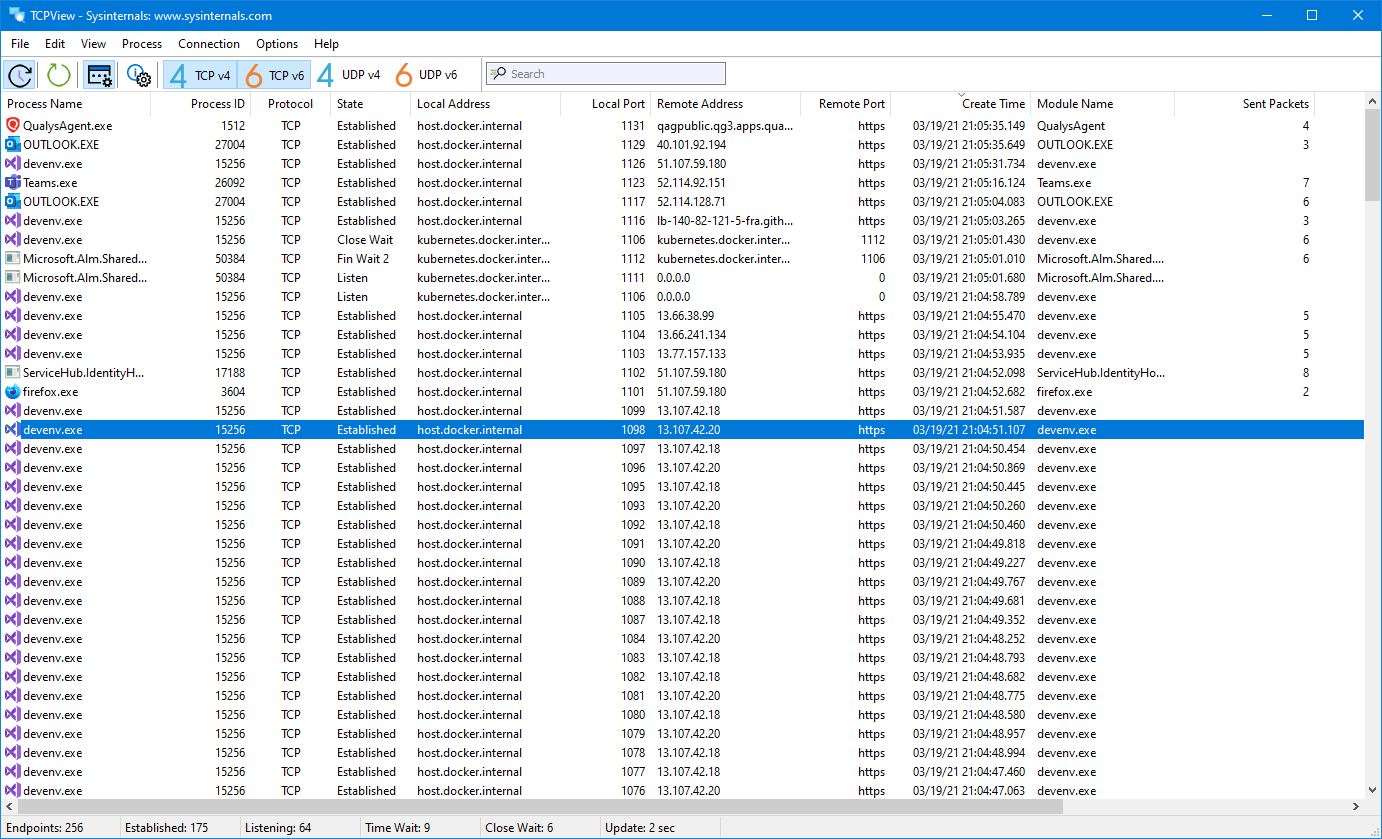
Per ogni endpoint vengono mostrate informazioni come l'indirizzo locale, la porta locale, l'indirizzo remoto, la porta remota e lo stato della connessione TCP. Il programma indica inoltre il nome del processo proprietario e, quando disponibile, il nome del servizio associato.
La sua caratteristica più interessante è la possibilità di associare facilmente una connessione di rete al programma che l'ha aperta. In questo modo non è necessario limitarsi a visualizzare numeri di porte e indirizzi IP: è possibile capire quale applicazione sta utilizzando la rete.
2. A cosa serve TCPView?
TCPView può essere utilizzato in diverse situazioni, soprattutto quando si vuole osservare il traffico di rete generato dalle applicazioni installate sul PC. Tra gli utilizzi più comuni troviamo:
- Controllare le connessioni attive: permette di vedere gli endpoint TCP e UDP presenti nel sistema.
- Identificare i programmi collegati: mostra il processo proprietario di ciascun endpoint e, se presente, il servizio associato.
- Visualizzare indirizzi e porte: consente di conoscere gli indirizzi IP locali e remoti e le porte utilizzate.
- Osservare le variazioni: evidenzia le nuove connessioni, quelle eliminate e quelle che cambiano stato tra un aggiornamento e l'altro.
- Analizzare un'applicazione: permette di osservare quali connessioni vengono aperte da un programma mentre lo si utilizza.
- Salvare i risultati: consente di salvare in un file il contenuto della finestra di TCPView.
3. Come scaricare TCPView dal sito Microsoft
TCPView è distribuito gratuitamente attraverso il sito ufficiale Microsoft Sysinternals. È consigliabile scaricare sempre il programma dalla pagina Microsoft, evitando copie provenienti da siti di terze parti.
- Apri la pagina ufficiale Microsoft dedicata a TCPView.
- Seleziona il collegamento Scaricare TCPView.
- Scarica il pacchetto compresso sul computer.
- Estrai il contenuto del file ZIP in una cartella a scelta.
- Avvia
tcpview.exeper utilizzare l'interfaccia grafica.
La pagina Microsoft mette a disposizione anche l'esecuzione tramite Sysinternals Live. Il pacchetto comprende inoltre tcpvcon.exe, la versione a riga di comando descritta più avanti.
4. Come funziona l'interfaccia di TCPView
Quando si avvia TCPView, il programma elenca gli endpoint TCP e UDP rilevati sul computer. Per impostazione predefinita cerca anche di risolvere gli indirizzi IP in nomi di dominio, rendendo più leggibile la destinazione delle connessioni.
Le colonne consentono di confrontare le informazioni principali delle comunicazioni. In particolare è possibile individuare il processo proprietario, il protocollo utilizzato, l'indirizzo locale, quello remoto e lo stato della connessione TCP.
Indirizzo locale e porta locale
L'indirizzo locale identifica l'interfaccia o l'indirizzo del computer coinvolto nella comunicazione. La porta locale è il numero utilizzato dal programma sul PC per quella specifica comunicazione.
Indirizzo remoto e porta remota
L'indirizzo remoto identifica l'altro estremo della comunicazione, per esempio un server Internet o un dispositivo della rete locale. La porta remota indica il servizio o l'applicazione raggiunta sul sistema di destinazione.
Processo e servizio
TCPView mostra il nome del processo proprietario dell'endpoint e, quando disponibile, anche il nome del servizio. Questa informazione aiuta a capire quale componente del sistema sta utilizzando la connessione.
Stato della connessione TCP
Per le connessioni TCP viene visualizzato lo stato della comunicazione. Tra gli stati che si possono incontrare c'è ESTABLISHED, che indica una connessione stabilita. Gli endpoint UDP non utilizzano gli stessi stati di connessione del protocollo TCP.
5. Aggiornamento automatico e colori delle connessioni
Una delle funzioni più pratiche di TCPView è l'aggiornamento periodico dell'elenco. La documentazione Microsoft indica che, per impostazione predefinita, il programma aggiorna i dati ogni secondo. È possibile modificare la frequenza attraverso il menu Options > Refresh Rate (Opzioni > Frequenza di aggiornamento).
Per rendere più semplice l'individuazione delle variazioni, TCPView utilizza colori differenti:
- Verde Nuovi endpoint: indica le connessioni o gli endpoint appena comparsi nell'elenco.
- Giallo Endpoint modificati: segnala gli endpoint che hanno cambiato stato rispetto all'aggiornamento precedente.
- Rosso Endpoint eliminati: identifica gli endpoint che non risultano più presenti.
Questi colori aiutano a seguire l'attività del computer senza dover confrontare manualmente ogni riga dell'elenco.
6. Come chiudere una connessione TCP
TCPView permette anche di chiudere le connessioni TCP stabilite, contrassegnate dallo stato ESTABLISHED. Per farlo è possibile selezionare la connessione e utilizzare il menu File > Close Connections, oppure fare clic con il tasto destro sulla riga interessata e scegliere la voce per chiudere la connessione.
Questa funzione deve essere utilizzata con attenzione. La chiusura interrompe la comunicazione di rete dell'applicazione interessata e può causare la disconnessione da un servizio, il blocco di un trasferimento o la perdita di una sessione di lavoro. Inoltre, un programma potrebbe aprire nuovamente la connessione dopo poco tempo.
7. Come salvare l'elenco delle connessioni
Se vuoi conservare le informazioni visualizzate, TCPView permette di salvare il contenuto della finestra tramite la voce File > Save (File > Salva). Questa possibilità è utile per documentare una verifica, confrontare i risultati in momenti diversi o conservare un elenco da analizzare successivamente.
8. Tcpvcon: la versione da riga di comando
Nel pacchetto di TCPView è incluso Tcpvcon, un programma che offre le stesse funzionalità principali attraverso il Prompt dei comandi. È una soluzione utile per chi preferisce lavorare da CMD oppure desidera richiamare le informazioni da script e procedure automatizzate.
La sintassi indicata nella documentazione Microsoft è:
tcpvcon [-a] [-c] [-n] [process name or PID]
Il programma può essere eseguito dalla cartella in cui è stato estratto il pacchetto, oppure specificando il percorso completo del file tcpvcon.exe.
Parametri principali di Tcpvcon
| Parametro | Funzione |
|---|---|
-a | Mostra tutti gli endpoint. Senza questo parametro, il comportamento predefinito mostra le connessioni TCP stabilite. |
-c | Visualizza l'output in formato CSV, utile per elaborare i dati con altri programmi. |
-n | Non risolve gli indirizzi IP in nomi di dominio. |
process name | Permette di specificare il nome del processo da esaminare. |
PID | Permette di indicare l'identificativo numerico del processo. |
Esempi di utilizzo
Di seguito alcuni esempi basati sulla sintassi documentata da Microsoft:
tcpvcon– mostra le connessioni TCP stabilite secondo il comportamento predefinito.tcpvcon -a– visualizza tutti gli endpoint.tcpvcon -n– visualizza gli indirizzi senza tentare la risoluzione dei nomi.tcpvcon -c– produce l'output in formato CSV.tcpvcon -a -c– mostra tutti gli endpoint con output CSV.
Per utilizzare questi esempi, apri il Prompt dei comandi nella cartella che contiene tcpvcon.exe, oppure richiama il programma indicando il percorso corretto. Per ulteriori opzioni e dettagli consulta sempre la documentazione ufficiale.
9. TCPView oppure Netstat: quali differenze?
Windows include già il comando netstat, che permette di visualizzare connessioni di rete, porte in ascolto e altre informazioni. TCPView svolge un compito simile, ma presenta i dati attraverso un'interfaccia grafica aggiornata periodicamente e associa gli endpoint ai nomi dei processi e, quando disponibili, ai servizi.
| Caratteristica | TCPView | Netstat |
|---|---|---|
| Interfaccia grafica | Sì | No, è un comando da terminale |
| Connessioni TCP e UDP | Sì | Sì, con le opzioni appropriate |
| Processo associato | Mostra il nome del processo | Può mostrare il PID con -o |
| Aggiornamento periodico | Automatico nell'interfaccia | Disponibile con opzioni come -b o ripetendo il comando |
| Chiusura connessioni TCP | Funzione disponibile per connessioni stabilite | Non offre una funzione equivalente per chiudere direttamente la connessione |
TCPView non sostituisce tutti gli strumenti di diagnostica di rete, ma rende più immediata la consultazione delle connessioni e l'identificazione dei processi che le utilizzano.
10. Requisiti e compatibilità
Secondo la pagina ufficiale Microsoft, TCPView è compatibile con i sistemi client Windows 8.1 e versioni successive e con Windows Server 2012 e versioni successive. La documentazione consultata riporta TCPView versione 4.19.
Per informazioni aggiornate su versione, compatibilità e download è opportuno fare riferimento alla pagina Sysinternals, perché Microsoft può pubblicare nuove versioni e aggiornare i requisiti.
11. Domande frequenti su TCPView
TCPView è gratuito?
Sì. TCPView è distribuito gratuitamente da Microsoft nella raccolta Sysinternals.
TCPView mostra tutte le connessioni Internet?
TCPView elenca gli endpoint TCP e UDP presenti sul sistema. Mostra quindi le comunicazioni rilevate sul computer, ma non è uno strumento per acquisire e analizzare il contenuto di tutti i pacchetti di rete come farebbe un analizzatore di traffico dedicato.
Che cosa significa ESTABLISHED?
È uno stato TCP che indica che la connessione è stata stabilita. Non significa, da solo, che la comunicazione sia pericolosa o sospetta.
A cosa servono i colori verde, giallo e rosso?
Il verde evidenzia i nuovi endpoint, il giallo quelli che hanno cambiato stato e il rosso quelli che sono stati rimossi dall'elenco tra due aggiornamenti.
Che differenza c'è tra TCPView e Tcpvcon?
TCPView è l'applicazione con interfaccia grafica. Tcpvcon è la versione da riga di comando inclusa nello stesso pacchetto e permette di ottenere informazioni sugli endpoint attraverso il Prompt dei comandi.
Posso chiudere una connessione con TCPView?
Sì, è possibile chiudere le connessioni TCP stabilite. L'operazione interrompe la comunicazione dell'applicazione interessata e deve essere eseguita soltanto quando se ne conoscono le conseguenze.
Conclusioni: un'utility pratica per controllare la rete
TCPView è uno strumento semplice ma molto utile per osservare le connessioni di rete aperte dal computer. La possibilità di vedere indirizzi, porte, protocolli, processi e servizi in un'unica finestra permette di comprendere meglio quali applicazioni stanno comunicando con la rete locale o con Internet.
La visualizzazione aggiornata automaticamente e l'evidenziazione a colori rendono più immediata l'analisi delle variazioni. Per chi preferisce il Prompt dei comandi, Tcpvcon offre una modalità alternativa per consultare gli stessi tipi di informazioni.
TCPView è quindi una buona utility da tenere nella propria raccolta di strumenti per Windows, ricordando che una connessione sconosciuta non è necessariamente una minaccia e che le connessioni non devono essere chiuse senza averne prima verificato la funzione.
Lascia un commento
Commenti
Commenti degli utenti
Non ci sono ancora commenti. Sii il primo a lasciare un commento!